решаем проблемы
за 25 минут
Решаем 80% стандартных проблем онлайн за 25 минут
богатый опыт
решения задач
За всё время мы решали самые разные технические проблемы
12 лет
на рынке
Предлагаем качественные услуги в IT-сфере уже 12 лет
Экстренные
выезды
Поможем вам в любое время, работаем круглосуточно

проблемы
с техникой
Проблемы с офисной техникой встречаются каждый день, и мы их быстро решаем
специалиста
нет на месте
Мы поможем, если вам нужен срочный ремонт при отсутствии штатного мастера

замена
мастера
Если ваш специалист ушёл в отпуск, мы выделим нашего мастера на время
постоянные
услуги
Профессиональный специалист в штате — это дорого, поэтому мы можем заменить его
Документация, содержащая описание функциональных характеристик программного обеспечения и информацию, необходимую для установки и эксплуатации программного обеспечения «ADM Configurator»
1. Функциональные характеристики
1.1 Назначение и область применения
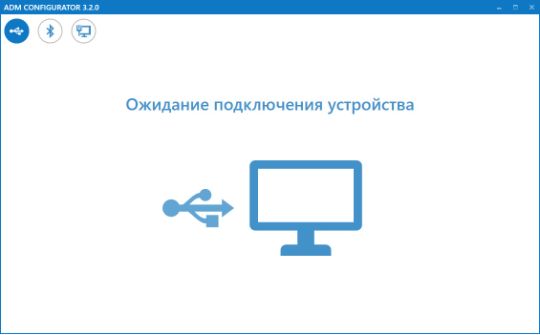
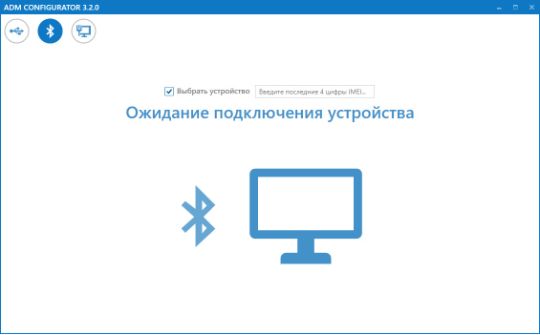
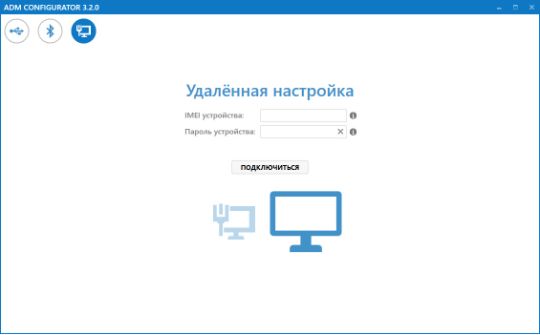
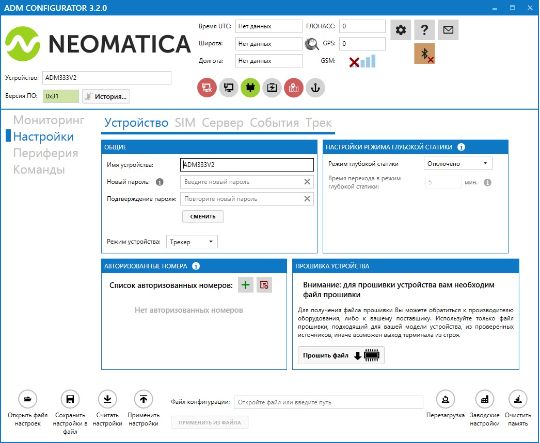
Программа ADM Configurator предназначена для осуществления настройки, проверки, а также обновления программного обеспечения абонентских телематических терминалов ADM путём подключения к ПК при помощи USB или Bluetooth интерфейсов.
1.2 Подключаемое оборудование
При помощи ADM Configurator возможно осуществлять работу с любыми абонентскими телематическими терминалами серии ADM.
1.3 Возможности ADM Configurator
1. Мониторинг данных
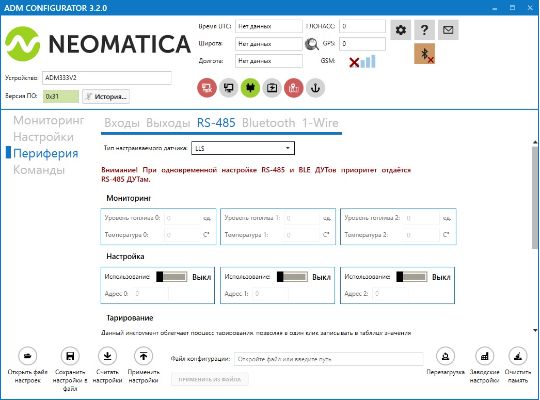
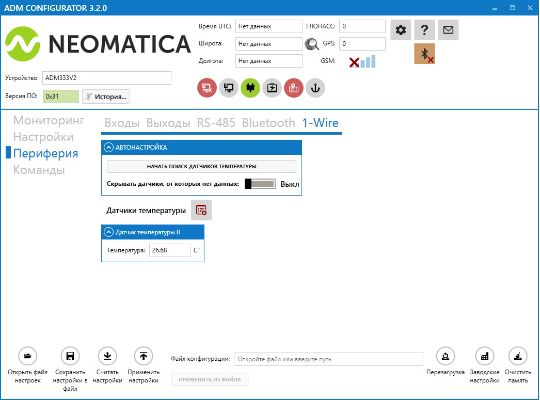
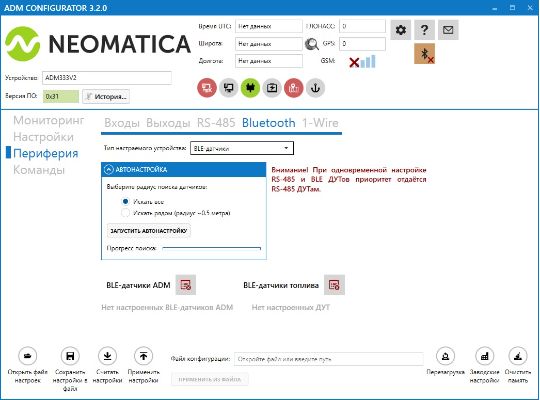
Выполнив подключение к терминалу через ADM Configurator, пользователь получает доступ к считыванию текущих данных по основной и дополнительной информации, обрабатываемой устройством, а именно: к текущему времени, навигационным данным, статусу подключения к серверу, а также параметрам подключённой периферии.
2. Обновление
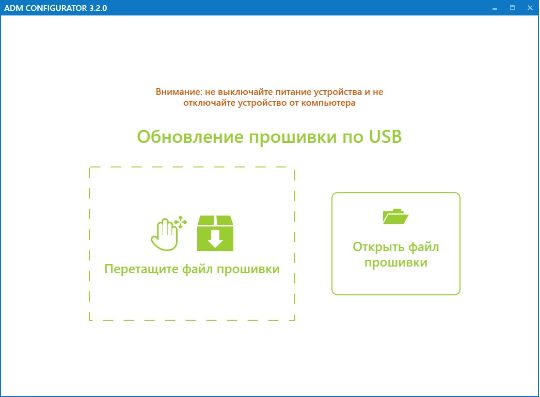
При помощи ADM Configurator пользователь может выполнить обновление внутреннего ПО терминала вручную при помощи специального файла прошивки, или в полуавтоматическом режиме, используя автоматически загруженную ADM Configurator с сервера обновлений последнюю версию прошивки.
3. Настройка терминалов
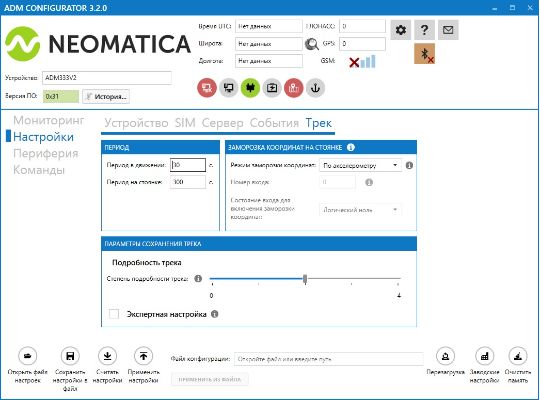
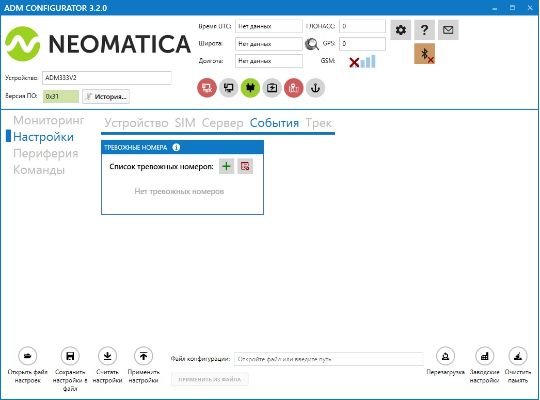
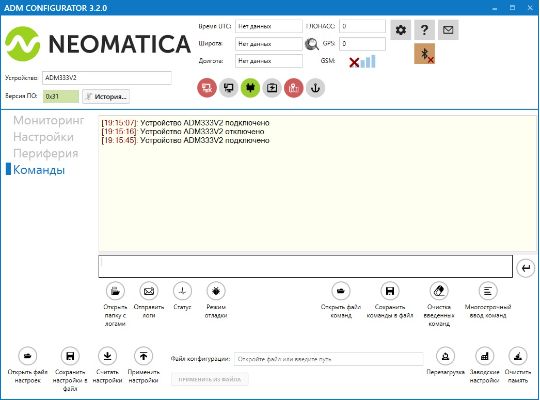
ADM Configurator позволяет пользователю выполнить детальную настройку терминала при помощи графического интерфейса через доступные пункты меню или с помощью отправки регламентированных в инструкции к устройству конфигурационных команд.
4. Отладка
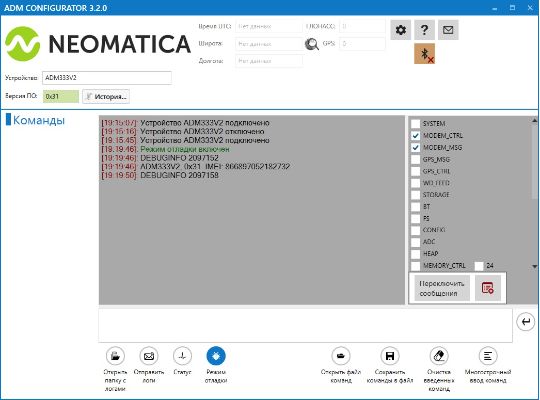
Встроенный механизм отладки позволяет перевести устройство в режим получения низкоуровневых сообщений о состоянии разных элементов системы. Механизм отладки призван обеспечить возможность детальной диагностики устройства.
2. Информация необходимая для установки и эксплуатации системы
2.1 Минимальные требования к оборудованию, на котором предполагается эксплуатация ADM Configurator
ОС Microsoft Windows 7, Windows 8, Windows 8.1, Windows 10 и Windows 11;
NET Framework не ниже версии 4.0;
Процессор 1.5 ГГц;
4 ГБ RAM;
Видеоадаптер: минимум — Intel HD Graphic Chipset;
Разрешение экрана: 1024 x 600 или выше (рекомендуется 1280 x 800 или выше);
Жесткий диск: 200 МБ свободного места;
Наличие USB 2.0 или старше;
Встроенный или дискретный Bluetooth-адаптер.
2.2 Уровень подготовки пользователей
Пользователи Платформы должны иметь навыки работы на ПК и изучить порядок выполнения действий и функций, описанный в данном руководстве. Особые требования к уровню подготовки пользователей для работы с ADM Configurator отсутствуют.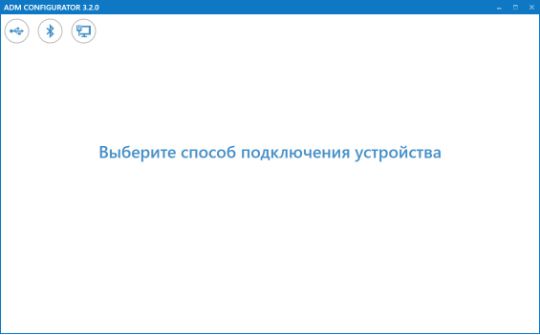
Диагностика
Компьютера
Диагностика любого указанного вами компьютера, его ОС и составляющих компьютера

ремонт
неисправностей
Решим проблемы не только с ПО, но и с "железом", вам нужно лишь связаться с нами
проверка на вирусы
и чистка
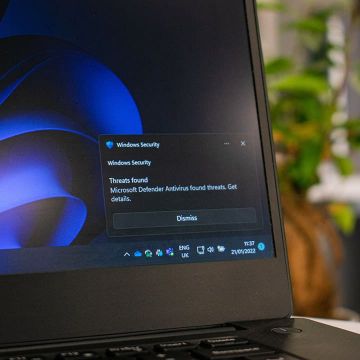
Проведём персональную проверку компьютеров на наличие вирусов и их удаление при нахождении

консультации для
сотрудников
Проконсультируем ваших сотрудников по теме работы программ и использования техники

Обновление
компьютера
Заменим компоненты и составляющие вашей техники, сделав её более продвинутой
оптимизация
производительности
Обновим и оптимизируем работу как программ, так и самой техники, путём замены составляющих

вызов специалиста
Если вы замечаете, что ваша техника начинает всё хуже работать, или вовсе сломалась и не запускается, то связывайтесь с нами
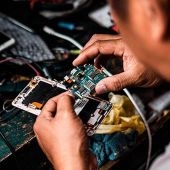
проведение диагностики
Специалист должен провести анализ вашего устройства, чтобы определить проблему и её масштаб, далее он решит, как поступить
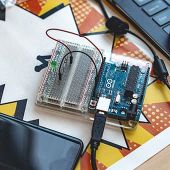
решение проблемы
Сталкиваясь с разнообразными проблемами, наши мастера наработали себе большой опыт, мы гарантируем вам качественный ремонт

проверка и консультация
Чтобы в дальнейшем избежать поломок устройств и технических ошибок в операционных системах, заказывайте консультацию с мастером




© 2026 ООО "НЕОСОФТ" ИНН 5903153039